
 ASTRO File Manager одна из программ, которая находится в моем персональном маст-хэв списке. Почему? Об этом и обзор :)
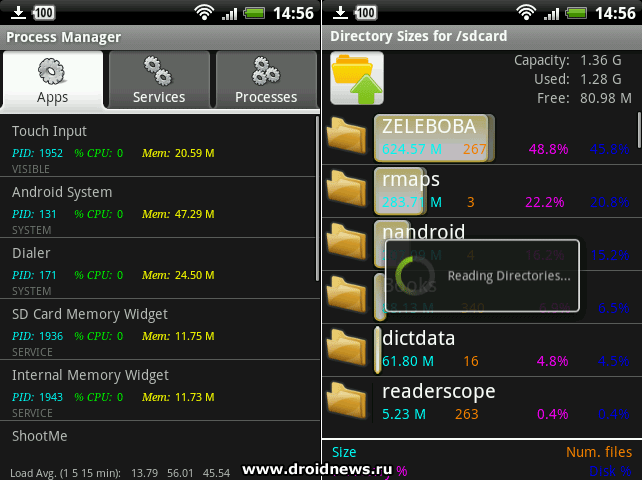
Во-первых, ASTRO File Manager, как видно из названия, - прекрасный файловый менеджер со множеством приятных настроек. Помимо этого ей можно довольно удобно и быстро бекапить установленные приложения, получая в нужной папке дистрибутивы ваших приложений в виде файлов со стандартным расширением apk. В-третьих, в астро есть и менеджер процессов, причем довольно навороченный, предоставляющий нам большое количество информации о запущенных процессах и дающий кучу возможностей для управления ими. И, напоследок, скажу, что в этом комбайне имеется и еще одна возможность - наглядный просмотр статистики по используемому месту на карте памяти, что иногда бывает очень полезно. Ну а теперь обо всем подробнее.
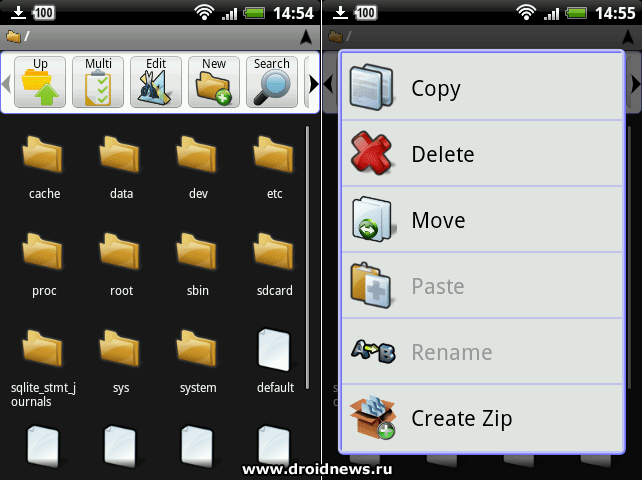
Файловый менеджер дает нам полный контроль над нашей картой памяти и файлами, хранящимися на ней. Папки представлены в виде иконок папок, файлы же отображаются по-разному - каждый имеет свою иконку. А картинки, например, отображаются в виде превьюшек (отключаемая опция), что очень удобно. В верхней части настраиваемый тулбар имеется тулбар (смотрим первый скриншот поста), куда вы сами можете вывести необходимые кнопки и задать очередность их отображения. Тулбар прокручиваемый, поэтому кнопок можно выводить гораздо больше, чем влезает на экране. Отображение файлов можно настроить: мы можем выбрать вид списком или плиткой. Для списка можно выбрать отображение дополнительной информации о файле. Кроме того можно отображать или скрыть расширения файлов. Далее в настройках стандартная галочка, позволяющая скрыть или отобразить скрытые файлы. Что еще касается вида - можно сделать, чтобы папки всегда выводились первыми или же сортировались вперемешку с файлами в зависимости от выбранного типа сортировки. Доступна возможность настройки размера шрифта, анимации и отключение бегунка-скролл-бара. Более того нам доступны даже такие приятные мелочи в плане кастомизации, как выбор места расположения тулбара (верх, низ или скрыть) и включение/отключение иконок и подписей на кнопках.
В настройках программы можно также задать папки по умолчанию: выбрать домашний каталог и директорию для бекапа.
Отдельно стоит заметить, что Astro имеет возможность ассоциировать раличные установленные приложения с разными типами файлов. И это, пожалуй, можно записать программе в качестве отдельного плюса.
С файлами мы можем производить раличные операции (смотрим правую часть первого скриншота). Нам доступно множественное выделение файлов, если мы собираемся делать что-то с целой группой. А в меню редактирования открываются возможности копирования, перемещения, удаления, переименования и вставки файлов, словом, - все необходимое. Файловый менеджер может, конечно, же создавать новые папки и даже производить поиск по вашим директориям.
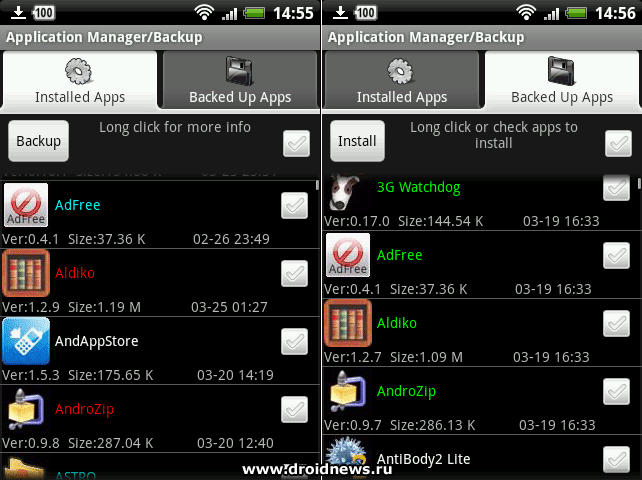 В меню, вызываемым по нажатию одноименно кнопки на телефоне, можно увидеть пункт "tools". Там-то и находится приложение для бекапа (смотрим второй скриншот). Выводится список, установленных в вашем коммуникаторе приложений. Все приложения выделены разными цветами. Белым выделены те приложения, которые вы еще не успели забекапить, голубым забекапленные, а красным те, которые изменились с момента последнего бекапа. После долго тапа на нужное приложение попадаем на страничку, с которой можно удалить приложение из системы или очистить его кеш или просто посмотреть о нем дополнительную информацию.
Для бекапа же просто ставим галочки около нужных приложений или жмем на верхнюю галку, которая выделит все, а далее жмем кнопку "Backup" и ждем некоторое время, которое зависит только от количества установленных у вас приложений. На второй же закладке менеджера всего лишь список забекапленных программ.
Давайте теперь обратим внимание и на встроенный в ASTRO менеджер процессов, который находится все в том же меню "tools". Для этого переведем взгляд на третий скриншот, точнее на левую его половину. Мы видим три закладки: висящие в памяти приложения, запущенные сервисы и запущенные процессы. При одиночном тапе на что-то из списка запущенных программ выскакивает окошко-меню, где мы можем выбрать действие: убить процесс приложения, открыть приложение, просмотреть информацию о приложении или же добавить его в игнор-лист. В настойках этот самый игнор-лист можно редактировать.
Менеджер хорош, но, к сожалению не идеален. Например, в минус могу смело записать то, что добираться до него слишком уже долго. Сначала нужно запустить ASTRO, потом через меню только добраться до менеджера процессов. Да и нет в нем отдельной кнопки завершения всех запущенных процессов, кроме тех, что игнор-листе. Это можно сделать опять-таки только через меню, что не совсем удобно. Иконки, кстати, в менеджере процессов у приложений отключаемы :) В заключений, пожалуй, скажу, что помимо всех прелестей, что я уже описал, ASTRO самостоятельно умеет чистить свой кеш, что бывает востребовано в некоторых ситуациях. В общем, молодцы разработчики!
Скачать ASTRO File Manager.


Все Слова С Большой Буквы В Заголовке в русском языке не делают. Аж глаза режет. Пишите по нормальному — как в простом предложении.
Ставьте разрывы между абзацами. Если движок не делает это автоматически, то делайте вручную. Хотя вроде Wordpress (у вас же он?) умеет.
Чуть по шире бы отступы вокруг фотографий.
Всяческих вам успехов в развитии сайта!
Отдельное спасибо за придирки к оформлению. Мы их собираем и прислушиваемся :) Правда, сейчас они все исправлены не будут, но некоторые попробуем учесть. Остальные же обязательно учтем, когда сайт будем переводить на новый движок, который сейчас в разработке. Wordpress просто, как оказалось, на этом хостинге работает несколько медленнее, чем хотелось бы.
И это исключительно мое мнение.
PS: на работе сильно ограничен инет, в связи с чем сам проверить не смог :)
@zeleboba: не сочтите меня за придиру, но если разбить текст по абзацам зрительно воспринять его будет легче.
Спасибо за ваше замечание об абзацах. При обновлении движка и дизайна мы это обязательно учтем. Сейчас же это сделать уже несколько затруднительно просто, к сожалению.
Если маркета нет, то скачивайте приложение по ссылке из обзора, а потом действуйте по инструкции из http://www.droidnews.ru/chasto-zadavaemye-voprosy-1
Удачи!
Скажите можно ли поставить фото на заставку без виджета?
Если не получится, то рекомендую вам прочесть раздел FAQ нашего сайта.
на комп, а потом с компа передаете на телефон по блютузу, сразу как передался файл вам телефон предложит установить прогу, т к она идет с расширением .ark
и все, в меню после установки после установки появится прога. Я так все проги ставлю, все работает. У меня xperia x8, андроид 2.1
вот еще полезный сайт http://softandroid.ru/
Заранее спасибо.