
Полтора года Microsoft обещала, что научится на своих ошибках. Весной 2026 года компания официально признала, что перегнула палку с ИИ и урезанной кастомизацией Windows 11, и запустила внутреннюю инициативу Windows K2 — не новую версию системы, а программу починки того, что сама же сломала в 2021 году. К этому подтолкнули и январские сбои после массовых обновлений, о которых мы писали ещё в начале года.
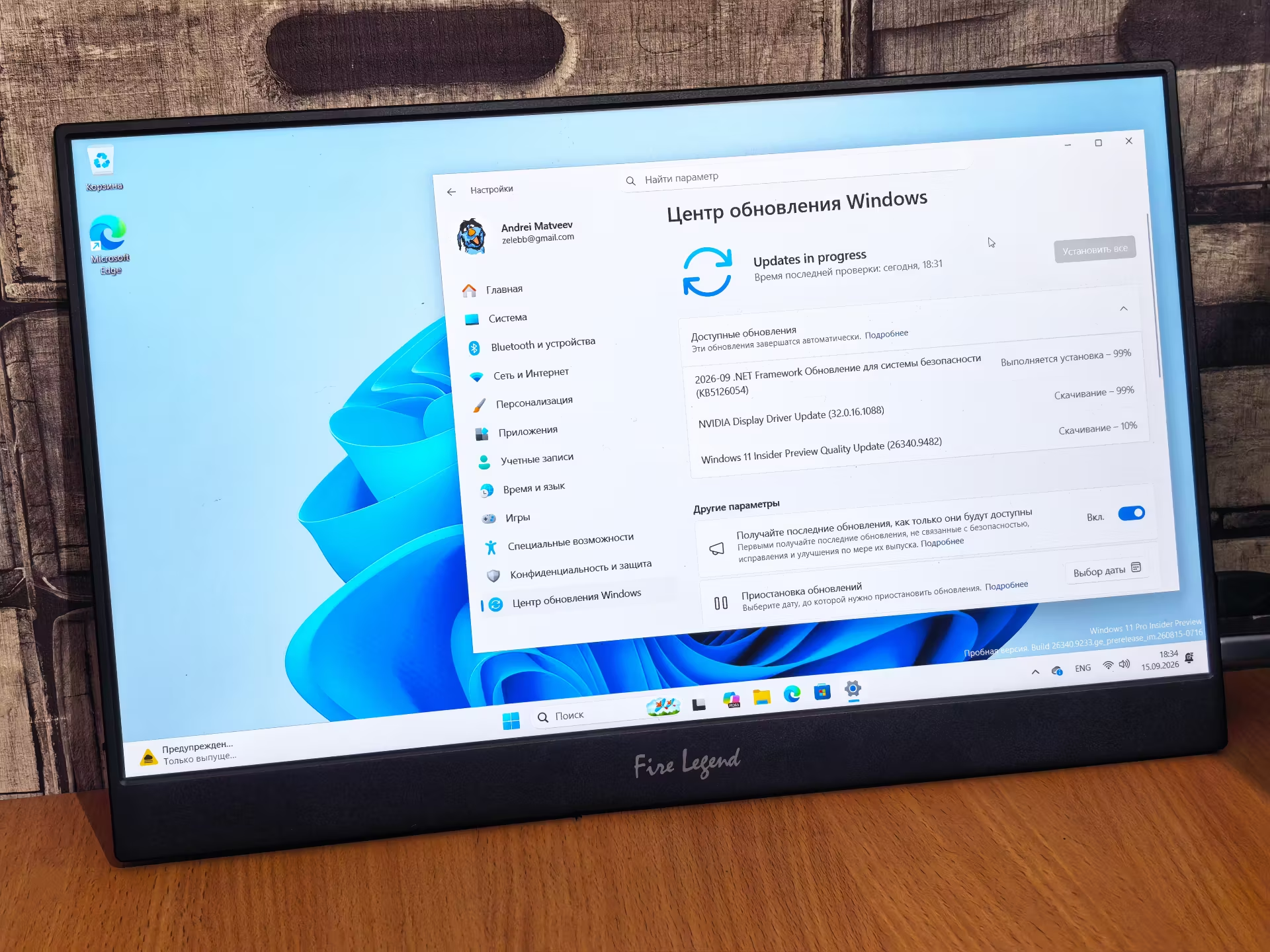
Иллюстрация — droidnews.ru
Мы обновились до сборки 26340.9482 через программу Windows Insider, лично проверили каждый пункт и нашли расхождения даже с официальными данными Microsoft — включая тот самый трюк с обходом аккаунта, который, по заявлениям компании, должен был перестать работать ещё год назад.
Часть функций K2 уже добралась до обычных пользователей без всякой инсайдерки — через сентябрьское обновление KB5124008 в стабильном канале. Другая часть до сих пор скрыта флагами на стороне сервера даже на инсайдерских сборках новее нашей. Разбираем, что где искать и как включить руками то, что Microsoft ещё не решилась показать всем.
В материале:
- Что означает K2 и почему это не совсем то же самое, что 26H2
- Меню «Пуск». Что изменилось
- Панель задач: как переместить и уменьшить
- Что спрятано в коде и как включить через ViveTool
- Copilot стал тише. Что изменилось и как отключить его полностью
- Личный тест. Жив ли обход аккаунта Microsoft?
- Как скачать Windows 11 K2 официально
- Частые вопросы
Главное о Windows 11 K2 и 26H2
- Панель задач наконец возвращается на верх, левый и правый край экрана — без сторонних твикеров
- «Рекомендуем» в меню «Пуск» переименовали в «Недавние», и это уже не просто смена вывески
- Copilot стал тише: иконку убрали из Блокнота и Ножниц, хотя сама функция осталась
- Мы лично проверили обход аккаунта Microsoft на сборке 26340.9482 — и результат разошёлся с официальными заявлениями компании
- Но половина фич K2 не появляется даже после чистого обновления — и дело не в регионе установки
Что означает K2 и почему это не совсем то же самое, что 26H2
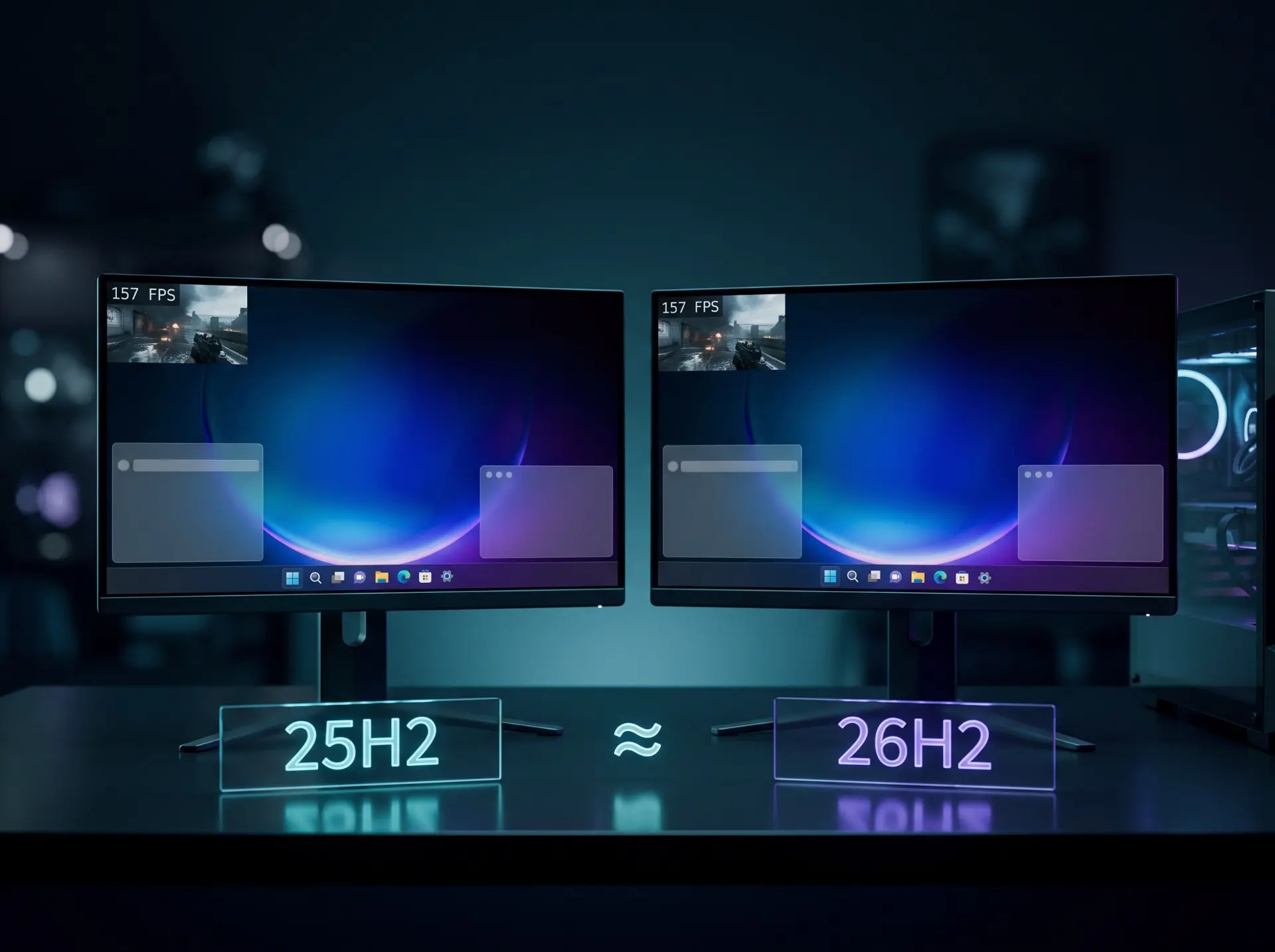
K2 — внутреннее кодовое имя программы, а не номер версии. Это зонтичное название для набора изменений в производительности, надёжности и удобстве Windows 11, которые Microsoft обещала после публичного признания ошибок. Компания заявила о необходимости восстановить доверие пользователей к качеству системы. 26H2 — это конкретный ежегодный релиз осени 2026 года, который станет витриной для большинства K2-изменений, но далеко не единственным способом их получить.
Ключевой момент, который многие путают. Раз 26H2, 25H2 и 24H2 работают на одной и той же платформе, значительную часть K2-функций Microsoft раздаёт через обычные ежемесячные обновления задолго до релиза 26H2 многие улучшения не эксклюзивны для следующего крупного обновления и приходят на существующие версии через месячные патчи. Именно поэтому часть изменений уже стоит у вас, даже если в «Параметры → Система → О системе» до сих пор написано 25H2.
Когда выйдет Windows 11 26H2 и что уже приехало сейчас
Официальной даты релиза Microsoft не называла, ожидания прессы — конец сентября или октябрь 2026 года. Предполагается, что обновление станет доступно как бесплатный переход в виде компактного пакета активации для систем, уже работающих на 24H2 или 25H2. Технически это будет не полная переустановка, а пакет активации, включающий уже присутствующий в системе код одним перезапуском.
Часть функций уже в стабильном канале прямо сейчас, без всякого 26H2. 8 сентября 2026 года вышло накопительное обновление KB5124008 для 24H2 и 25H2, которое включило переименование «Рекомендуем» в «Недавние», позиционирование панели задач и правки поиска.
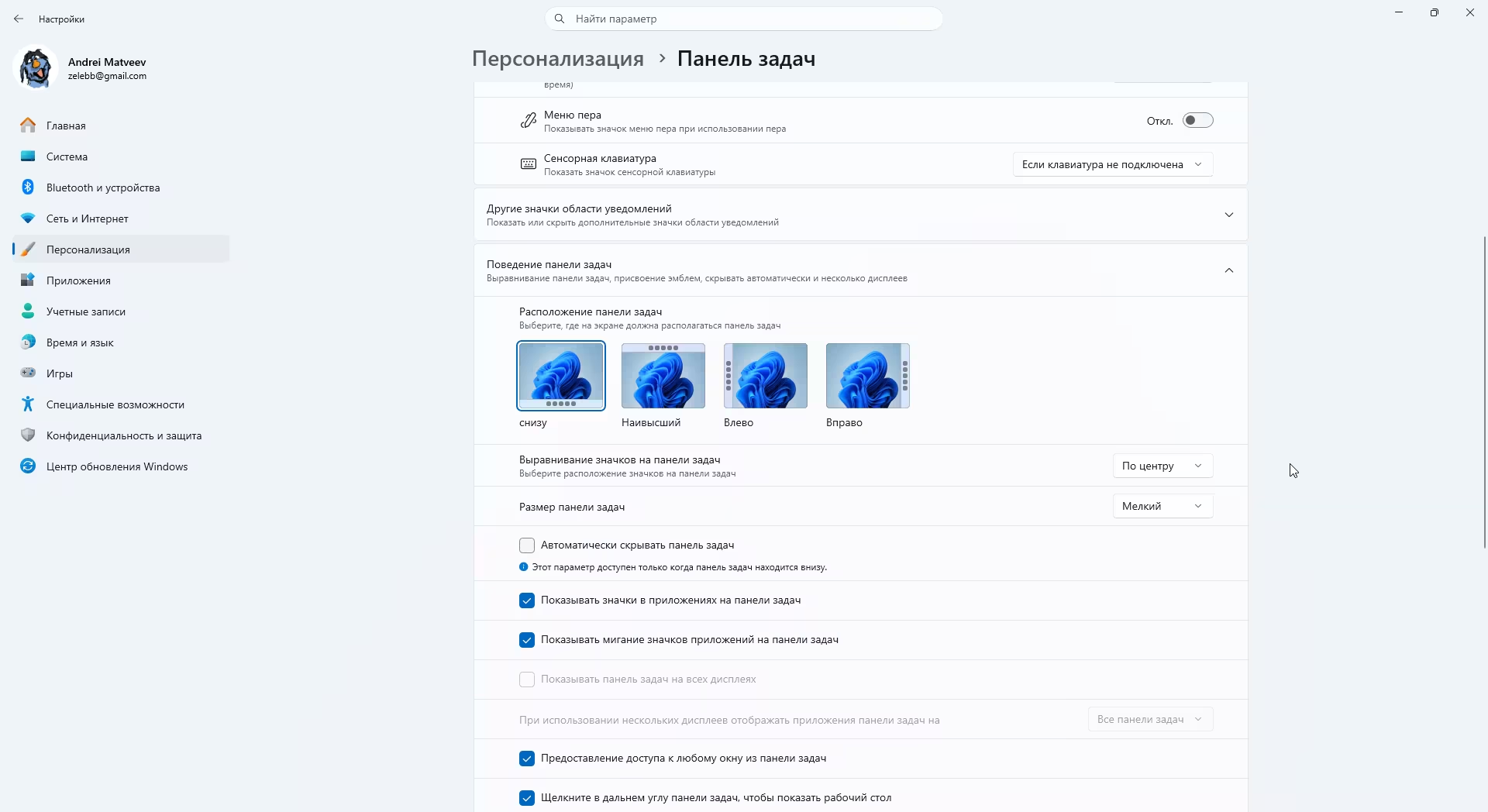
Иллюстрация — Droidnews.ru
Обновление разворачивается автоматически начиная с 8 сентября. Если у вас автообновления включены, часть изменений вы увидите без единого лишнего действия.
Заодно если гадаете, стоит ли обновляться в принципе — у нас есть отдельное сравнение производительности Windows 11 24H2 против 23H2 и Windows 10.
Меню «Пуск». Что изменилось
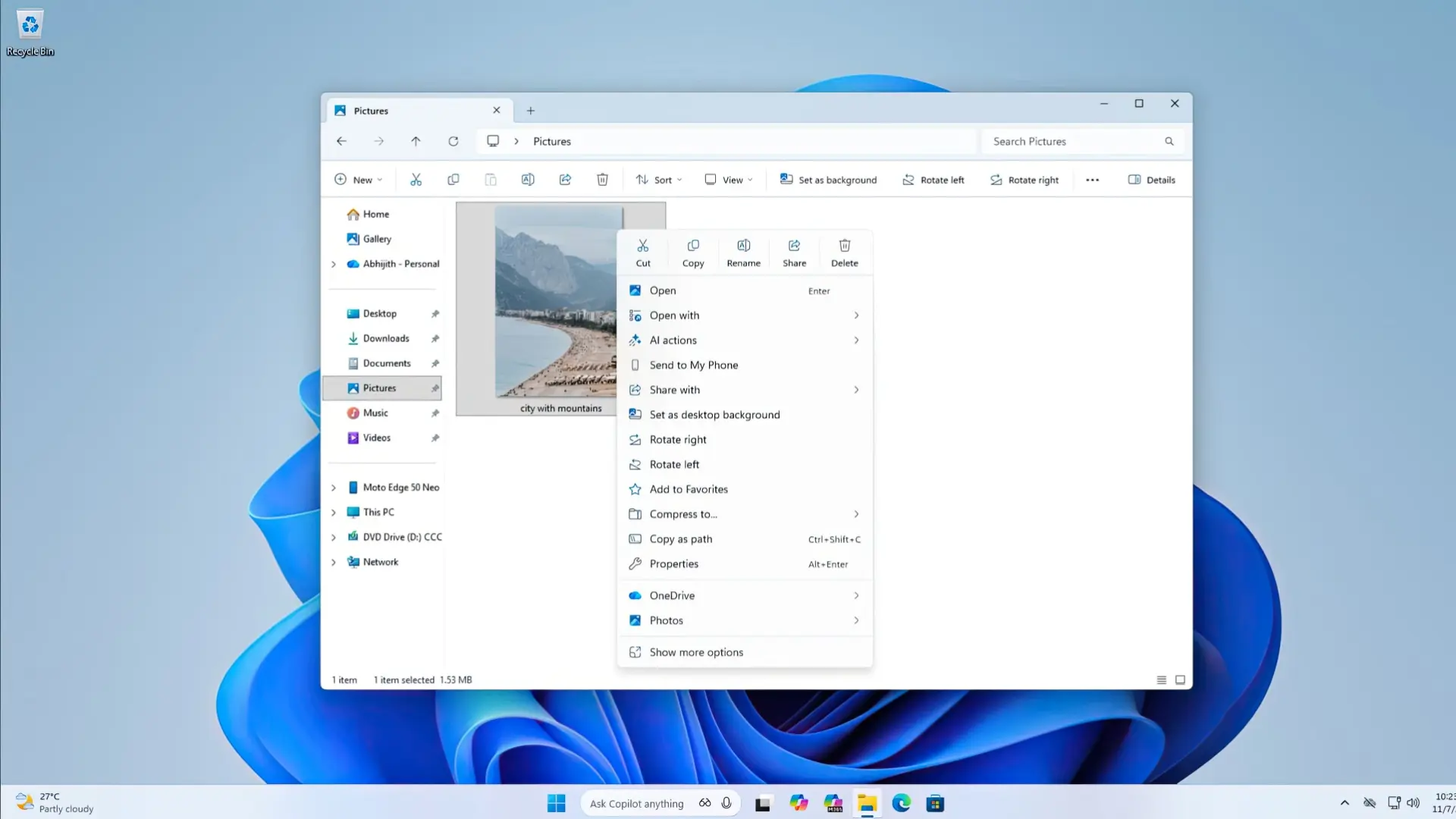
Раздел «Рекомендуем» переименован в «Недавние» без изменения истории файлов в Проводнике переименование не затрагивает историю недавних файлов в Проводнике, это чисто вопрос вывески в меню. Появились независимые переключатели для разделов «Закреплённые», «Недавние» и «Все» — можно скрыть любой из них по отдельности, а не только целиком отключить рекомендации. Добавлен выбор размера меню: «Маленький», «Большой» или «Автоматически» вместо жёсткой привязки к разрешению экрана. Ещё один пункт для приватности — возможность скрыть имя и фото профиля из «Пуска» на время демонстрации экрана.
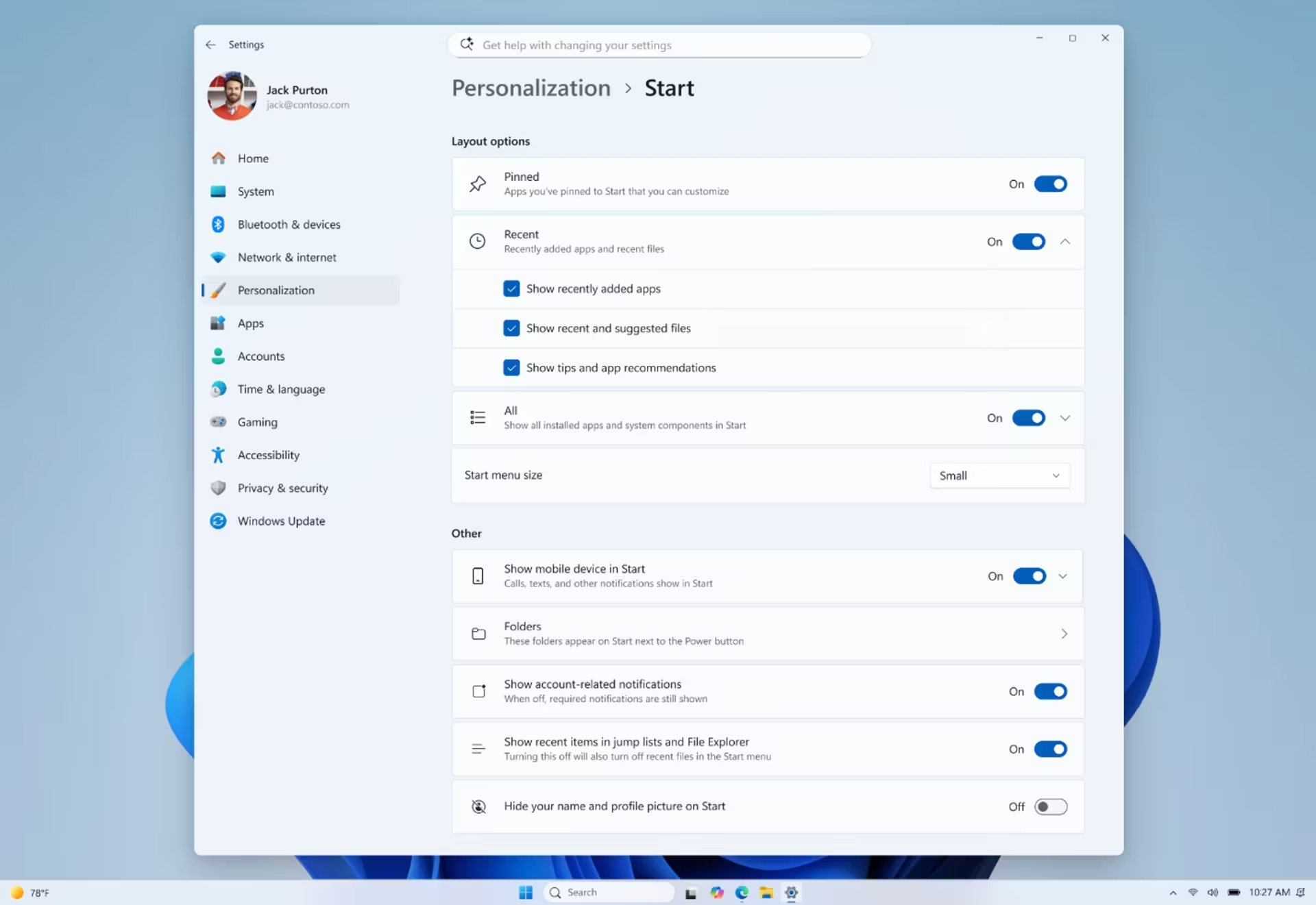
Иллюстрация — microsoft.com
Это прямое продолжение истории, которую мы разбирали в материале про обновление KB5067036 и первую волну правок меню «Пуск» — тогда Microsoft только добавляла вид «Категории» и сетку по алфавиту. K2 идёт дальше: теперь можно не просто по-другому разложить содержимое, а решить, что там вообще должно быть видно.
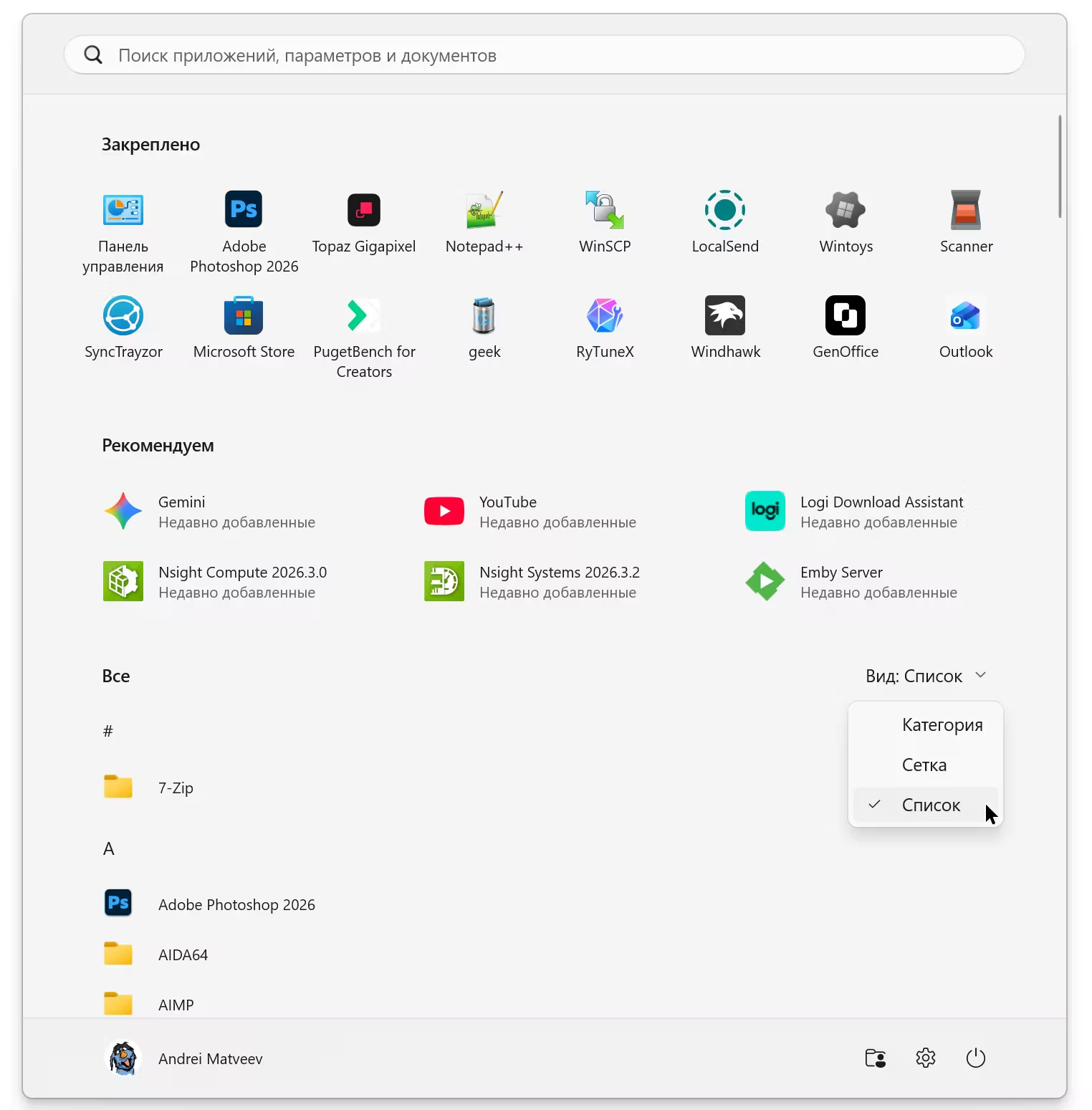
Иллюстрация — droidnews.ru
На нашей инсайдерской сборке изменение размера меню не появилось, хотя переименование раздела уже видно — почему так, разбираем в блоке про ViveTool ниже.
Панель задач: как переместить и уменьшить
Возможность двигать панель задач убрали ещё на запуске Windows 11 в 2021 году, и это была одна из самых массовых претензий к системе. K2 её возвращает — путь один: «Параметры → Персонализация → Панель задач → Поведение панели задач», там теперь живой предпросмотр под каждое положение.
Как переместить панель задач вверх, влево или вправо
В том же разделе «Поведение панели задач» выберите положение «Наивысший», «Снизу», «Влево», «Вправо». Строка поиска в таком положении сворачивается до иконки — полноценное поле остаётся только у панели снизу.
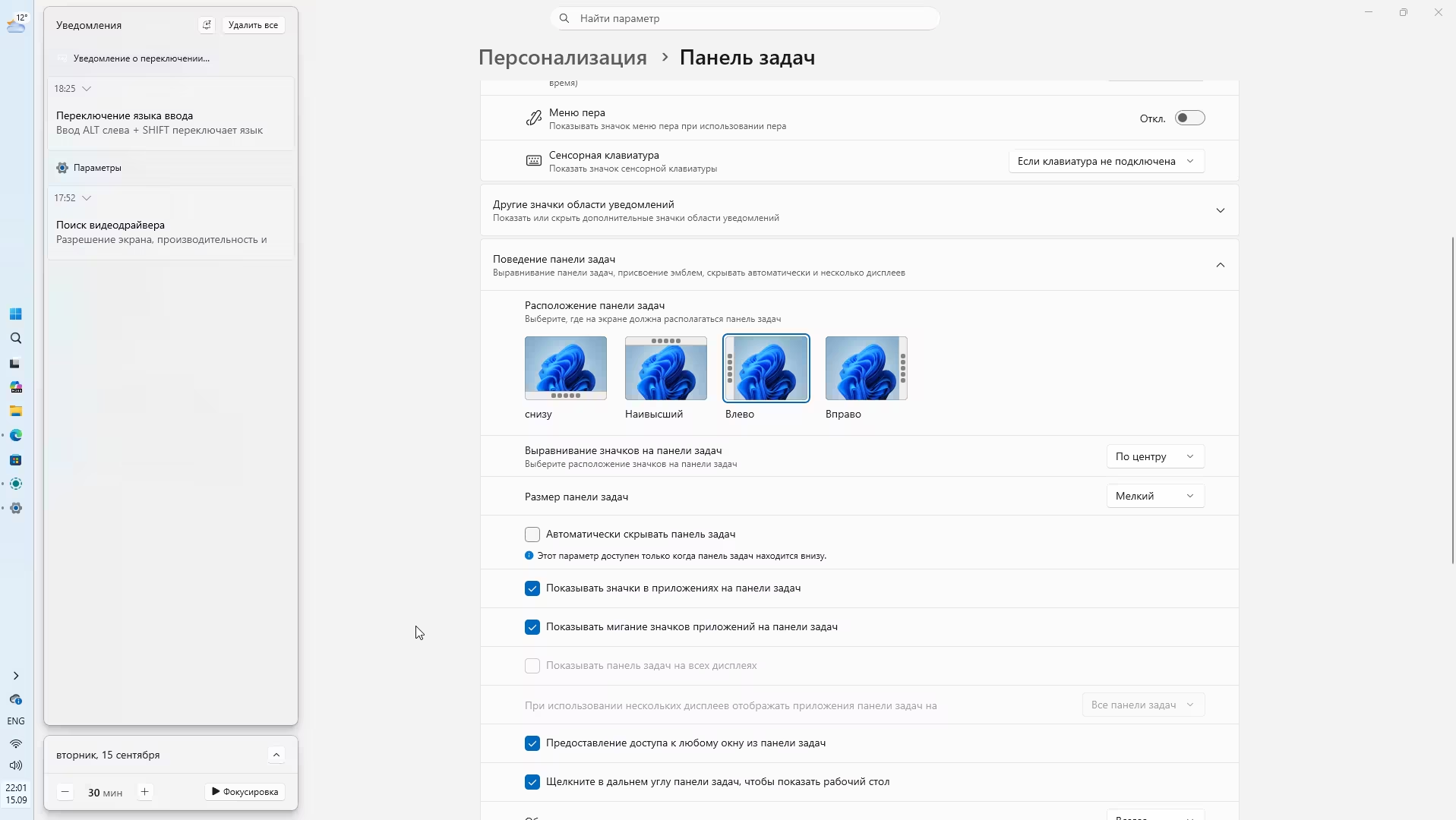
Иллюстрация — droidnews.ru
Отдельным тумблером «Показывать маленькие кнопки панели задач» включается компактный режим — уменьшается и высота панели, и размер значков. Это не плавный слайдер, а простое включение и выключение, но именно этого не хватало пользователям с небольшими ноутбучными экранами.
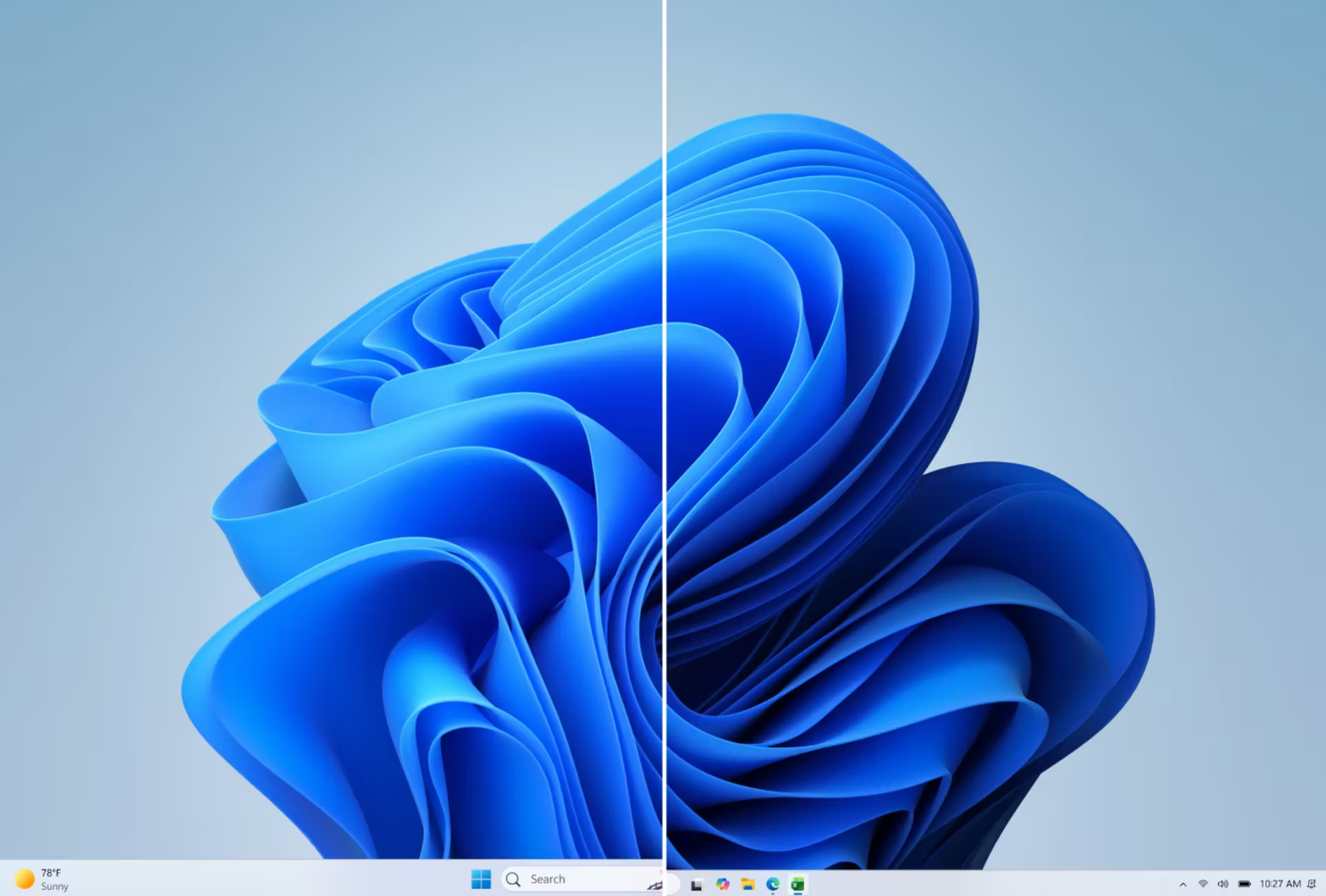
Иллюстрация — microsoft.com
Что спрятано в коде и как включить через ViveTool
Даже на нашей сборке 26340.9482 половина обещанных функций K2 не появилась сама. Например, не изменился размер значков панели задач, не работает кастомизация контекстного меню, старое окно «Выполнить» и старое окно свойств файла остались на месте. Дело не в регионе установки. Microsoft раскатывает такие вещи через управляемый постепенный доступ, когда на одной и той же сборке у разных инсайдеров включён разный набор функций компания сама подтверждает в блогах для инсайдеров, что функции включаются флагом на стороне сервера постепенно, независимо от номера сборки.
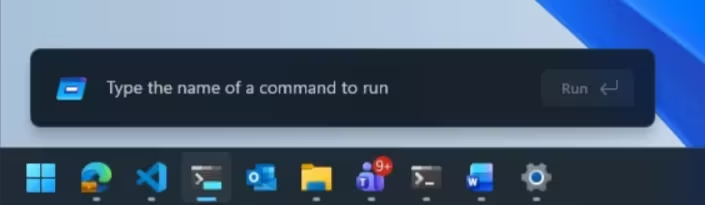
Иллюстрация — microsoft.com
Включить скрытые, но уже вшитые в код функции локально можно через ViveTool — открытый инструмент, который переключает те же флаги, что и серверный механизм CFR, только вручную и сразу. Это официально задокументированный сторонний инструмент, а не взлом системы, но Microsoft может убрать или сменить идентификатор в любой момент — если команда не сработала, дело не в ViveTool, а в том, что фичу уже перевели на другую реализацию.
Порядок действий:
- Скачайте свежий релиз ViveTool с официального репозитория на GitHub (проект ViVe) и распакуйте архив в любую папку.
- Откройте командную строку или PowerShell от имени администратора и перейдите в папку с распакованным ViveTool.
- Выполните команду для нужной функции (см. таблицу ниже) и перезапустите компьютер.
- Чтобы откатить изменение, выполните ту же команду с
/disableвместо/enable, либоvivetool /fullresetдля сброса всех включённых флагов сразу.
| Функция | Команда |
|---|---|
| Размер и разделы меню «Пуск» | vivetool /enable /id:61754985,61225604,61596616,61596617,61596618,61596619 |
| Позиционирование панели задач (если не появилось само) | vivetool /enable /id:59213768 |
| Маленькие кнопки панели задач | vivetool /enable /id:61090762 |
| Кастомизация контекстного меню | vivetool /enable /id:60813048 |
После включения контекстного меню настройки появляются в «Параметры → Персонализация → Контекстное меню» — это отдельная функция от уже существующего разделения меню на уровни, о котором мы писали в материале про новое раздельное контекстное меню Проводника.
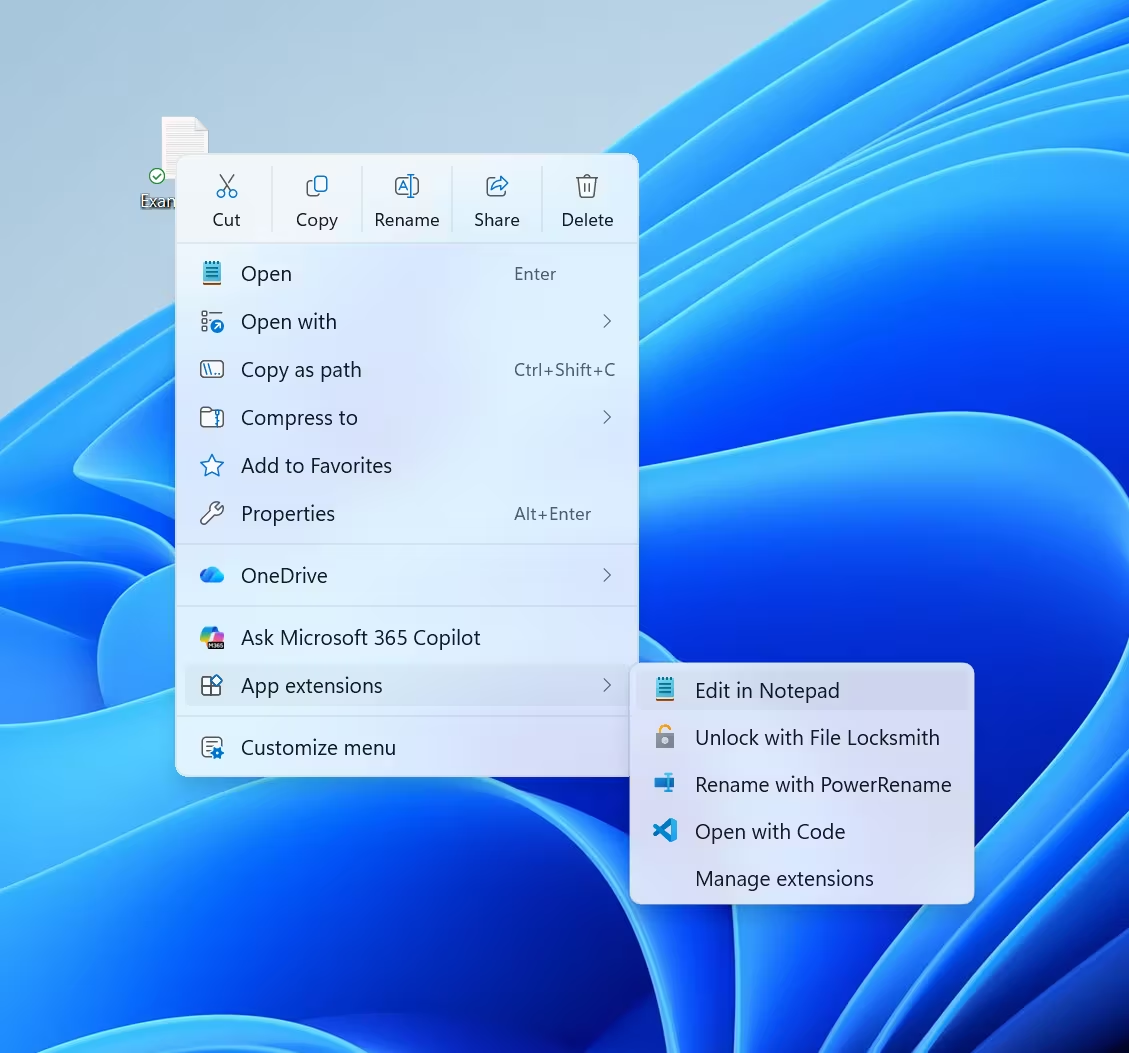
Иллюстрация — microsoft.com
Тогда Microsoft разделила пункты на два уровня, сейчас — добавляет возможность вручную убирать ненужные пункты из списка, например «Печать» или «Повернуть».
Если ViveTool для вас в новинку, у нас есть подробный разбор на примере другой функции — гайд по включению улучшенной тёмной темы, там расписаны базовые нюансы работы с инструментом.
Copilot стал тише. Что изменилось и как отключить его полностью
Ещё год назад мы писали, как Copilot приходит в Блокнот и Ножницы Microsoft тогда добавляла в эти приложения функции переписывания текста и быстрого редактирования снимков экрана, подавая это как большое обновление. Сейчас компания сама признала, что перебрала с навязыванием ИИ-брендинга и заявила о планах сократить количество лишних точек входа в Copilot в таких приложениях, как Ножницы, Фото, Виджеты и Блокнот, и начала тихо убирать иконку.
В Блокноте разноцветная иконка Copilot заменена на нейтральную иконку пера с подписью «Инструменты письма», сами функции переписывания и суммаризации остались на месте иконка Copilot заменена на новую иконку пера, подписанную «Инструменты письма», а связанные настройки перенесены в раздел «Дополнительные функции». В Ножницах кнопка Copilot после выделения области снимка убрана полностью, без опции вернуть её обратно.
Если хотите не переименования, а полного отключения — есть два способа:
1. Через редактор реестра (подходит для домашней версии, где нет редактора групповых политик):
- Откройте редактор реестра и перейдите в
HKEY_CURRENT_USER\Software\Policies\Microsoft\Windows - Создайте раздел с именем
WindowsCopilot, если его нет - Внутри создайте параметр DWORD (32 бита) с именем
TurnOffWindowsCopilotи значением1 - Повторите то же самое в разделе
HKEY_LOCAL_MACHINE\SOFTWARE\Policies\Microsoft\Windows\WindowsCopilotдля надёжности
2. Через редактор групповых политик (Windows 11 Pro и старше):
- Откройте
gpedit.msc - Перейдите в «Конфигурация пользователя → Административные шаблоны → Компоненты Windows → Windows Copilot»
- Откройте параметр «Turn off Windows Copilot», выберите «Включено» и подтвердите
Про то, какие ИИ-функции Microsoft добавляла в Блокнот до этого поворота, можно почитать в нашем разборе таблиц и быстрого ИИ в Блокноте.
Личный тест. Жив ли обход аккаунта Microsoft?
Официальная позиция Microsoft — этого пути больше нет. В октябре 2025 года компания последовательно закрыла и сам скрипт BypassNRO.cmd, и команду start ms-cxh:localonly, и связанный параметр реестра, обосновав это тем, что обходные пути позволяли пропускать важные экраны настройки. Обычно такие механизмы использовались для обхода учётной записи, но заодно непреднамеренно пропускали важные экраны первоначальной настройки.
На практике на сборке 26300.9233, которую ставили изначально с обновлением через программу Windows Insiders до 26340.9482 всё сработало иначе.
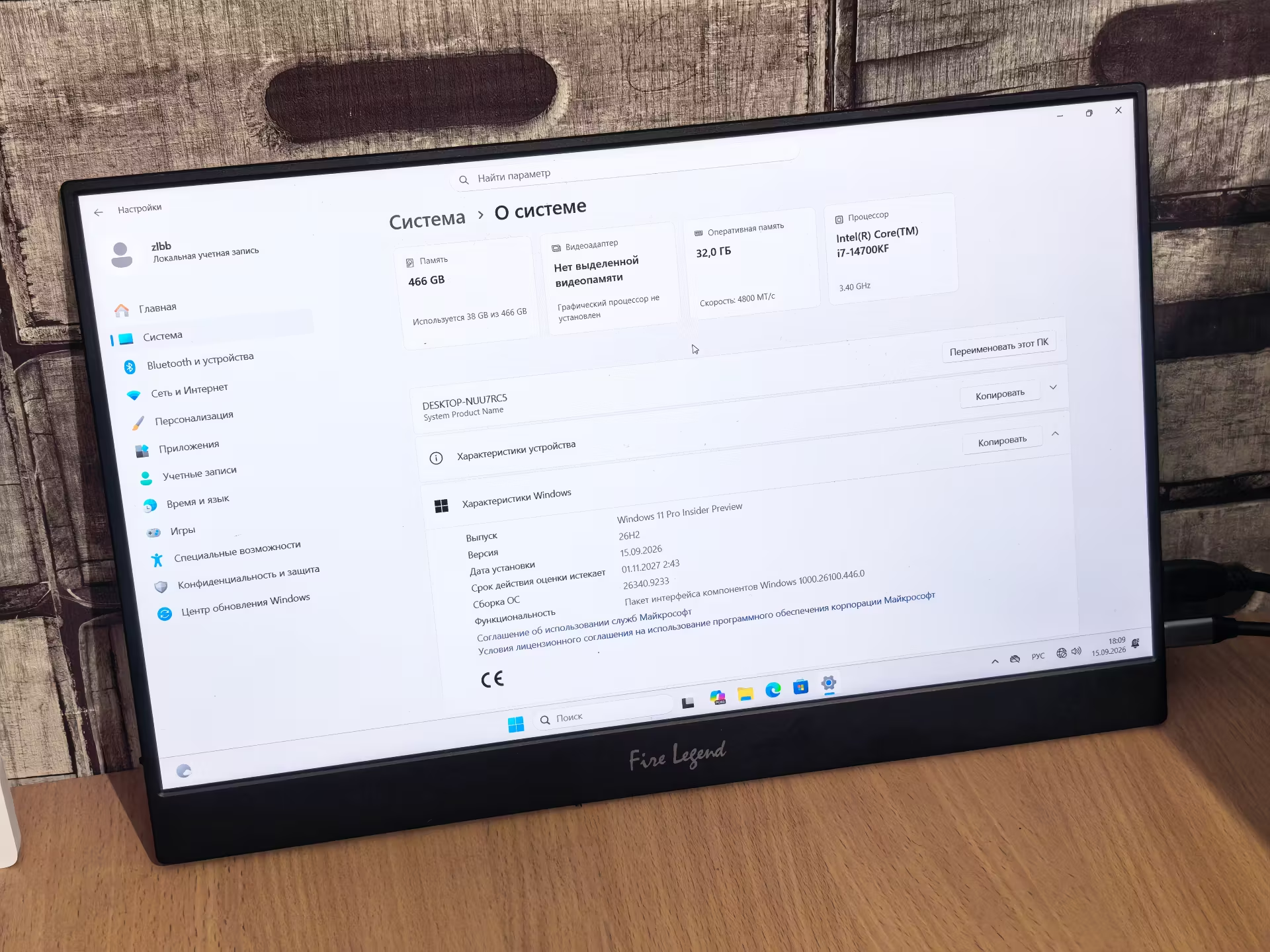
На экране требования учётной записи мы вызвали командную строку через Shift + F10, открыли редактор реестра командой regedit, перешли в HKEY_LOCAL_MACHINE\SOFTWARE\Microsoft\Windows\CurrentVersion\OOBE, создали параметр DWORD (32 бита) с именем BypassNRO и значением 1, перезапустили установку командой shutdown -r -t 0. После перезагрузки на экране появился пункт «У меня нет интернета», а следом — создание полноценной локальной учётной записи без единого запроса аккаунта Microsoft.
Это прямо расходится с официальными заявлениями компании и может означать, что блокировка снята частично, зависит от конкретного флайт-кольца или региона установки, либо просто ещё не докатилась до всех сборок через тот же механизм CFR, о котором шла речь выше. Проверено лично 15 сентября 2026 года на сборке 26300.9233 — учитывая, с какой скоростью Microsoft меняет свои решения, через месяц результат может быть другим.
Если такой ручной трюк отвалится или покажется слишком мудрёным, у нас на сайте уже есть два материала именно про этот способ через Rufus — там же описан и способ пропустить требования к памяти и Secure Boot: обход ограничений для установки Windows 11 24H2 и как Rufus научился обходить требования Windows 11 к ПК. Разница в механике важна. Rufus вшивает обход в сам установочный образ на этапе создания флешки, поэтому не зависит от той же команды, которую Microsoft патчит внутри системы — и именно поэтому продолжает работать даже тогда, когда ручные способы перестают.
Как скачать Windows 11 K2 официально
Никаких сторонних сборщиков образов — только программа Windows Insider:
- Откройте «Параметры → Центр обновления Windows → Программа предварительной оценки Windows» и привяжите учётную запись Microsoft к устройству
- Выберите канал: для большинства функций K2 достаточно канала Beta, для самых свежих экспериментов — Dev или Experimental
- Официальный ISO для чистой установки можно скачать на странице microsoft.com/software-download/windowsinsiderpreviewiso после подтверждения, что аккаунт зарегистрирован в программе
- Перед записью на флешку сверьте контрольную сумму скачанного файла с указанной на странице загрузки
Если после установки система не подтягивает обновления сама — у нас есть отдельный разбор ситуации, когда Windows 11 24H2 отказывалась обновляться и что с этим сделала Microsoft. А если сомневаетесь, что ваш текущий ПК потянет актуальную версию в принципе — проверьте по нашему гайду совместимости оборудования с Windows 11.
Частые вопросы
- В чём разница между K2 и 26H2?
- K2 — внутреннее название программы улучшений, 26H2 — конкретный ежегодный релиз осени 2026 года. Большая часть изменений K2 приходит на 24H2 и 25H2 раньше, через обычные обновления, а не только вместе с 26H2.
- Когда выйдет Windows 11 26H2?
- Точная дата не объявлена, ожидания прессы — конец сентября или октябрь 2026 года. Технически это будет компактный пакет активации, а не полная переустановка системы.
- Нужно ли переустанавливать систему, чтобы получить функции K2?
- Нет. Часть функций, включая переименование «Пуска» и позиционирование панели задач, уже пришла на 24H2 и 25H2 через обновление KB5124008 в сентябре 2026 года.
- Почему после обновления у меня нет части новых функций?
- Microsoft раздаёт такие изменения постепенно через управляемый доступ (Controlled Feature Rollout) — на одной и той же сборке функции могут отличаться у разных пользователей. Часть можно включить руками через ViveTool.
- Появится ли K2 в Windows 12?
- Официальных сигналов о скорой Windows 12 нет, Microsoft прямо называет 26H2 продолжением сервисного цикла Windows 11, а не новой версией. Подробнее — в нашем разборе слухов о Windows 12.

Пока тишина. Станьте первым!